다른 업데이트 노트
update
[Sailo] AI 미팅 녹음 정식 출시
[Sailo] AI 미팅 녹음 정식 출시
AI 미팅 녹음 기능이 정식 출시되어, 좌측 녹음 메뉴에서 바로 만나보실 수 있습니다.
AI 미팅 녹음 기능이 정식 출시되어, 좌측 녹음 메뉴에서 바로 만나보실 수 있습니다.
베타 테스트 중이던 AI 미팅 녹음 기능이 드디어 정식 출시되었습니다 🎉
그동안 미팅 중이나 통화 도중에 딜을 찾아 들어가 녹음을 시작하기 번거로우셨나요? 혹은, 여러 오브젝트에 녹음이 흩어져 있어, 이번 주에 진행한 미팅을 한 번에 파악하기 어려우셨나요?
이제 녹음 메뉴에서 모든 녹음을 모아 보고, 바로 새 녹음을 시작할 수 있습니다.
🆕 업데이트 내용
이번 업데이트로 이렇게 바뀌었어요.
빠른 시작 — 그동안은 오브젝트 상세 페이지 안에서만 녹음을 시작할 수 있었지만, 이제는 좌측 녹음 메뉴에서 바로 AI 미팅 녹음 기능을 활용할 수 있어요.
한눈에 보는 녹음 목록 — 딜별로 흩어져 있던 녹음이 한 화면에 모여, 이번 주 진행한 미팅을 한눈에 확인할 수 있어요.
새 녹음·파일 업로드 — 녹음 메뉴 우측 상단에서 바로 새 녹음을 시작하거나 파일을 업로드할 수 있어요.
오브젝트 연결 — 예전에는 오브젝트 상세에서 녹음하면 해당 오브젝트에만 자동 연결됐지만, 이제는 녹음을 생성할 때 여러 오브젝트를 한 번에 연결할 수 있어요.
더 가까워진 AI 미팅 녹음을 만나보세요.
*모바일에서도 동일하게 녹음을 모아볼 수 있습니다. 단, 모바일에서는 새 녹음이 아닌 녹음 파일 업로드만 가능합니다.
*커스텀 오브젝트에서는 AI 미팅 녹음을 이용하실 수 없습니다. 딜·리드·고객·회사 등 기본 오브젝트에서만 지원됩니다.
🧑💻 업데이트 활용법
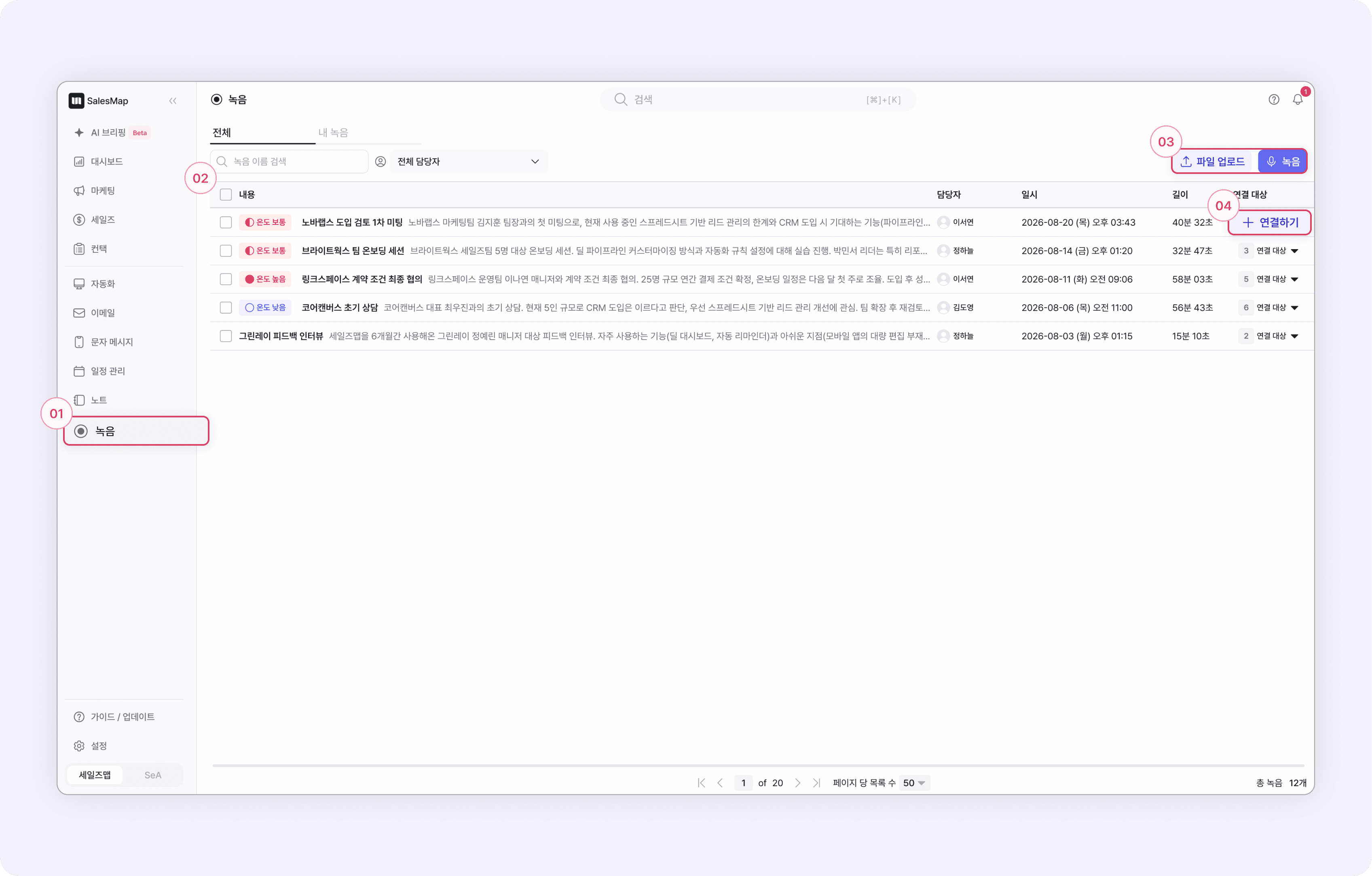
① 좌측 사이드바에서 ‘녹음’ 메뉴로 진입해 빠르게 AI 미팅 녹음 기능을 만나볼 수 있어요
② 녹음 리스트를 한눈에 모아서 확인할 수 있어요 (상단 탭에서 내가 진행한 녹음만 모아볼 수 있어요)
③ 우측 상단에서 녹음 파일을 업로드하거나 바로 녹음을 시작할 수 있어요
④ 녹음 업로드 후 연결 관계를 설정하면, 연결된 오브젝트 상세 화면에서도 녹음을 확인할 수 있어요
💡 이런 상황에서 활용하세요!
📍 한 주 동안 진행한 미팅을 되돌아볼 때
녹음 메뉴에서 이번 주에 진행한 미팅을 한 번에 모아볼 수 있어요. 딜별로 흩어진 기록을 찾아다니지 않아도, 한 화면에서 흐름을 파악할 수 있습니다.
📍 연속된 통화·미팅으로 딜을 찾아 들어갈 여유가 없을 때
통화나 미팅이 끝나자마자 좌측 녹음 메뉴 우측 상단에서 바로 파일을 업로드하거나 새 녹음을 시작할 수 있어요. 딜을 검색해 들어가는 단계를 건너뛸 수 있어, 다음 일정으로 매끄럽게 넘어가면서도 대화 내용을 놓치지 않고 기록으로 남길 수 있습니다.
📍 한 미팅이 여러 딜·고객에 걸쳐 있을 때
파트너사와의 다자 미팅이나 여러 딜이 얽힌 계정 미팅처럼, 하나의 녹음이 여러 오브젝트와 관련될 때가 있어요. 녹음 생성 시 연결 관계를 한 번에 여러 개 설정해두면, 관련된 모든 오브젝트 상세 화면에서 같은 녹음을 열어보며 대상별 팔로우업 메일이나 자료를 작성할 수 있습니다.
더 자세한 활용방법이 궁금하다면, AI 미팅 녹음 가이드북을 참고해주세요!
베타 테스트 중이던 AI 미팅 녹음 기능이 드디어 정식 출시되었습니다 🎉
그동안 미팅 중이나 통화 도중에 딜을 찾아 들어가 녹음을 시작하기 번거로우셨나요? 혹은, 여러 오브젝트에 녹음이 흩어져 있어, 이번 주에 진행한 미팅을 한 번에 파악하기 어려우셨나요?
이제 녹음 메뉴에서 모든 녹음을 모아 보고, 바로 새 녹음을 시작할 수 있습니다.
🆕 업데이트 내용
이번 업데이트로 이렇게 바뀌었어요.
빠른 시작 — 그동안은 오브젝트 상세 페이지 안에서만 녹음을 시작할 수 있었지만, 이제는 좌측 녹음 메뉴에서 바로 AI 미팅 녹음 기능을 활용할 수 있어요.
한눈에 보는 녹음 목록 — 딜별로 흩어져 있던 녹음이 한 화면에 모여, 이번 주 진행한 미팅을 한눈에 확인할 수 있어요.
새 녹음·파일 업로드 — 녹음 메뉴 우측 상단에서 바로 새 녹음을 시작하거나 파일을 업로드할 수 있어요.
오브젝트 연결 — 예전에는 오브젝트 상세에서 녹음하면 해당 오브젝트에만 자동 연결됐지만, 이제는 녹음을 생성할 때 여러 오브젝트를 한 번에 연결할 수 있어요.
더 가까워진 AI 미팅 녹음을 만나보세요.
*모바일에서도 동일하게 녹음을 모아볼 수 있습니다. 단, 모바일에서는 새 녹음이 아닌 녹음 파일 업로드만 가능합니다.
*커스텀 오브젝트에서는 AI 미팅 녹음을 이용하실 수 없습니다. 딜·리드·고객·회사 등 기본 오브젝트에서만 지원됩니다.
🧑💻 업데이트 활용법
① 좌측 사이드바에서 ‘녹음’ 메뉴로 진입해 빠르게 AI 미팅 녹음 기능을 만나볼 수 있어요
② 녹음 리스트를 한눈에 모아서 확인할 수 있어요 (상단 탭에서 내가 진행한 녹음만 모아볼 수 있어요)
③ 우측 상단에서 녹음 파일을 업로드하거나 바로 녹음을 시작할 수 있어요
④ 녹음 업로드 후 연결 관계를 설정하면, 연결된 오브젝트 상세 화면에서도 녹음을 확인할 수 있어요
💡 이런 상황에서 활용하세요!
📍 한 주 동안 진행한 미팅을 되돌아볼 때
녹음 메뉴에서 이번 주에 진행한 미팅을 한 번에 모아볼 수 있어요. 딜별로 흩어진 기록을 찾아다니지 않아도, 한 화면에서 흐름을 파악할 수 있습니다.
📍 연속된 통화·미팅으로 딜을 찾아 들어갈 여유가 없을 때
통화나 미팅이 끝나자마자 좌측 녹음 메뉴 우측 상단에서 바로 파일을 업로드하거나 새 녹음을 시작할 수 있어요. 딜을 검색해 들어가는 단계를 건너뛸 수 있어, 다음 일정으로 매끄럽게 넘어가면서도 대화 내용을 놓치지 않고 기록으로 남길 수 있습니다.
📍 한 미팅이 여러 딜·고객에 걸쳐 있을 때
파트너사와의 다자 미팅이나 여러 딜이 얽힌 계정 미팅처럼, 하나의 녹음이 여러 오브젝트와 관련될 때가 있어요. 녹음 생성 시 연결 관계를 한 번에 여러 개 설정해두면, 관련된 모든 오브젝트 상세 화면에서 같은 녹음을 열어보며 대상별 팔로우업 메일이나 자료를 작성할 수 있습니다.
더 자세한 활용방법이 궁금하다면, AI 미팅 녹음 가이드북을 참고해주세요!
베타 테스트 중이던 AI 미팅 녹음 기능이 드디어 정식 출시되었습니다 🎉
그동안 미팅 중이나 통화 도중에 딜을 찾아 들어가 녹음을 시작하기 번거로우셨나요? 혹은, 여러 오브젝트에 녹음이 흩어져 있어, 이번 주에 진행한 미팅을 한 번에 파악하기 어려우셨나요?
이제 녹음 메뉴에서 모든 녹음을 모아 보고, 바로 새 녹음을 시작할 수 있습니다.
🆕 업데이트 내용
이번 업데이트로 이렇게 바뀌었어요.
빠른 시작 — 그동안은 오브젝트 상세 페이지 안에서만 녹음을 시작할 수 있었지만, 이제는 좌측 녹음 메뉴에서 바로 AI 미팅 녹음 기능을 활용할 수 있어요.
한눈에 보는 녹음 목록 — 딜별로 흩어져 있던 녹음이 한 화면에 모여, 이번 주 진행한 미팅을 한눈에 확인할 수 있어요.
새 녹음·파일 업로드 — 녹음 메뉴 우측 상단에서 바로 새 녹음을 시작하거나 파일을 업로드할 수 있어요.
오브젝트 연결 — 예전에는 오브젝트 상세에서 녹음하면 해당 오브젝트에만 자동 연결됐지만, 이제는 녹음을 생성할 때 여러 오브젝트를 한 번에 연결할 수 있어요.
더 가까워진 AI 미팅 녹음을 만나보세요.
*모바일에서도 동일하게 녹음을 모아볼 수 있습니다. 단, 모바일에서는 새 녹음이 아닌 녹음 파일 업로드만 가능합니다.
*커스텀 오브젝트에서는 AI 미팅 녹음을 이용하실 수 없습니다. 딜·리드·고객·회사 등 기본 오브젝트에서만 지원됩니다.
🧑💻 업데이트 활용법
① 좌측 사이드바에서 ‘녹음’ 메뉴로 진입해 빠르게 AI 미팅 녹음 기능을 만나볼 수 있어요
② 녹음 리스트를 한눈에 모아서 확인할 수 있어요 (상단 탭에서 내가 진행한 녹음만 모아볼 수 있어요)
③ 우측 상단에서 녹음 파일을 업로드하거나 바로 녹음을 시작할 수 있어요
④ 녹음 업로드 후 연결 관계를 설정하면, 연결된 오브젝트 상세 화면에서도 녹음을 확인할 수 있어요
💡 이런 상황에서 활용하세요!
📍 한 주 동안 진행한 미팅을 되돌아볼 때
녹음 메뉴에서 이번 주에 진행한 미팅을 한 번에 모아볼 수 있어요. 딜별로 흩어진 기록을 찾아다니지 않아도, 한 화면에서 흐름을 파악할 수 있습니다.
📍 연속된 통화·미팅으로 딜을 찾아 들어갈 여유가 없을 때
통화나 미팅이 끝나자마자 좌측 녹음 메뉴 우측 상단에서 바로 파일을 업로드하거나 새 녹음을 시작할 수 있어요. 딜을 검색해 들어가는 단계를 건너뛸 수 있어, 다음 일정으로 매끄럽게 넘어가면서도 대화 내용을 놓치지 않고 기록으로 남길 수 있습니다.
📍 한 미팅이 여러 딜·고객에 걸쳐 있을 때
파트너사와의 다자 미팅이나 여러 딜이 얽힌 계정 미팅처럼, 하나의 녹음이 여러 오브젝트와 관련될 때가 있어요. 녹음 생성 시 연결 관계를 한 번에 여러 개 설정해두면, 관련된 모든 오브젝트 상세 화면에서 같은 녹음을 열어보며 대상별 팔로우업 메일이나 자료를 작성할 수 있습니다.
더 자세한 활용방법이 궁금하다면, AI 미팅 녹음 가이드북을 참고해주세요!
묻고 싶으신 것이 있나요? -> 세일즈맵 채널톡 바로가기
세일즈맵에 묻고 싶으신 것이 있나요?
남기고 싶은 의견이 있나요? -> 세일즈맵에 의견 남기러 가기
세일즈맵에 남기고 싶은 의견이 있나요?