다른 업데이트 노트
new
[Sailo] AI 브리핑 대시보드
[Sailo] AI 브리핑 대시보드
세일즈맵 첫 화면에서 오늘 일정과 자주 보는 오브젝트를 한눈에 확인하세요.
세일즈맵 첫 화면에서 오늘 일정과 자주 보는 오브젝트를 한눈에 확인하세요.
그동안 CRM에 접속해도 어느 딜부터 봐야 할지, 어떤 메일부터 작성해야 할지 고민하시는 분들이 많으셨을 거예요. 오늘 일정과 진행 중인 딜, 이번 주 활동 정보가 각 메뉴에 흩어져 있어 한눈에 확인하기 어려웠던 분들도 많았고요.
앞으로는 CRM에 접속했을 때 가장 먼저 만나는 AI 브리핑 대시보드에서 이 모든 정보를 한눈에 확인하실 수 있습니다. CRM에 접속하자마자 오늘 챙겨야 할 일정, 자주 보는 딜과 리드, 이번 주 진행할 활동까지 빠르게 살펴보세요!
🆕 업데이트 내용
AI 브리핑은 오늘 타임라인, 즐겨찾기, 이번 주 활동 3종으로 구성됩니다.
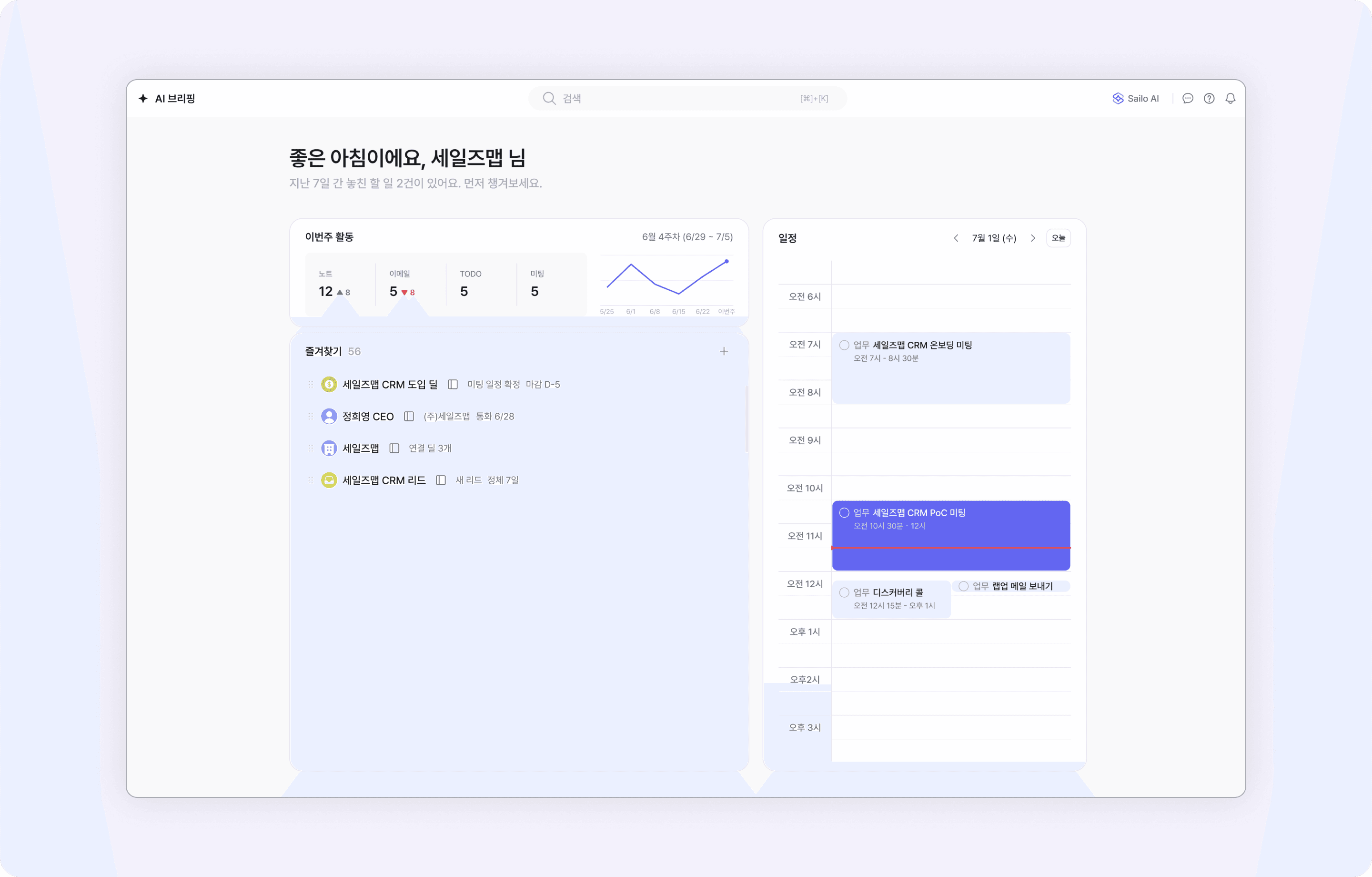
오늘 타임라인 — 오늘 예정된 미팅과 할 일을 시간순으로 정리합니다. 대시보드 상단에는 AI가 요약한 오늘의 일정과 놓친 할 일이 함께 표시되어, 하루를 시작하며 중요한 업무를 놓치지 않도록 도와드립니다.
즐겨찾기 — 즐겨찾기로 설정한 딜·리드·고객·회사를 모아 볼 수 있습니다. 현재 진행 중인 딜이나 자주 확인하는 고객을 한 곳에서 관리해 보세요.
이번 주 활동 — 이번 주에 수행한 노트·이메일·할 일·미팅 활동을 한눈에 확인할 수 있습니다. 이번 주 업무를 돌아보거나 주차별 활동 추이를 확인할 때 활용해 보세요.
AI 브리핑 대시보드의 각 부분을 클릭하면 미리보기 화면이 나타납니다. 미리보기 화면에서 빠르게 이번 주에 해야 할 TODO, 작성한 이메일과 노트 등을 확인할 수 있습니다.
*놓친 할 일은 최근 7일 이내 마감일이 지난 미완료 항목만 카운트되며, 개인 데이터를 기준으로 대시보드가 구성됩니다.
🧑💻 이런 상황에서 활용하세요
📍 오늘 뭘 해야 할지 감이 잡히지 않을 때
CRM에 접속한 뒤 화면을 여기저기 오가며 오늘 일정을 확인하고, 혹시 놓친 할 일이 있는지 찾아보셨나요? 이제는 홈 화면에서 AI가 요약한 오늘 일정과 놓친 할 일을 바로 확인할 수 있습니다. 시간순으로 정리된 오늘 타임라인을 따라 하루를 시작해 보세요.
📍 계속 챙기는 딜·리드에 매번 검색해 들어가기 번거로울 때
진행 중인 딜이나 자주 통화하는 고객이 몇 개 있는데 매번 목록에서 찾아 들어가야 했다면, 즐겨찾기를 활용해 보세요. 상세 화면에서 별표를 한 번만 누르면 홈 화면 AI 브리핑에 고정되어, 접속 즉시 클릭 한 번으로 이동할 수 있습니다.
📍 이번 주 내가 뭘 했는지 돌아보고 싶을 때
주간 회고를 하거나 이번 주 성과를 점검할 때, 노트·이메일·할 일·미팅 기록을 각 화면에서 하나씩 찾아보지 않아도 됩니다. 이번 주에 수행한 활동을 한눈에 확인하고, 주차별 추이도 함께 볼 수 있습니다.
즐겨찾기 설정 방법 등 AI 브리핑에 대한 더 자세한 활용 방법이 궁금하다면, 가이드북을 참고해주세요!
그동안 CRM에 접속해도 어느 딜부터 봐야 할지, 어떤 메일부터 작성해야 할지 고민하시는 분들이 많으셨을 거예요. 오늘 일정과 진행 중인 딜, 이번 주 활동 정보가 각 메뉴에 흩어져 있어 한눈에 확인하기 어려웠던 분들도 많았고요.
앞으로는 CRM에 접속했을 때 가장 먼저 만나는 AI 브리핑 대시보드에서 이 모든 정보를 한눈에 확인하실 수 있습니다. CRM에 접속하자마자 오늘 챙겨야 할 일정, 자주 보는 딜과 리드, 이번 주 진행할 활동까지 빠르게 살펴보세요!
🆕 업데이트 내용
AI 브리핑은 오늘 타임라인, 즐겨찾기, 이번 주 활동 3종으로 구성됩니다.
오늘 타임라인 — 오늘 예정된 미팅과 할 일을 시간순으로 정리합니다. 대시보드 상단에는 AI가 요약한 오늘의 일정과 놓친 할 일이 함께 표시되어, 하루를 시작하며 중요한 업무를 놓치지 않도록 도와드립니다.
즐겨찾기 — 즐겨찾기로 설정한 딜·리드·고객·회사를 모아 볼 수 있습니다. 현재 진행 중인 딜이나 자주 확인하는 고객을 한 곳에서 관리해 보세요.
이번 주 활동 — 이번 주에 수행한 노트·이메일·할 일·미팅 활동을 한눈에 확인할 수 있습니다. 이번 주 업무를 돌아보거나 주차별 활동 추이를 확인할 때 활용해 보세요.
AI 브리핑 대시보드의 각 부분을 클릭하면 미리보기 화면이 나타납니다. 미리보기 화면에서 빠르게 이번 주에 해야 할 TODO, 작성한 이메일과 노트 등을 확인할 수 있습니다.
*놓친 할 일은 최근 7일 이내 마감일이 지난 미완료 항목만 카운트되며, 개인 데이터를 기준으로 대시보드가 구성됩니다.
🧑💻 이런 상황에서 활용하세요
📍 오늘 뭘 해야 할지 감이 잡히지 않을 때
CRM에 접속한 뒤 화면을 여기저기 오가며 오늘 일정을 확인하고, 혹시 놓친 할 일이 있는지 찾아보셨나요? 이제는 홈 화면에서 AI가 요약한 오늘 일정과 놓친 할 일을 바로 확인할 수 있습니다. 시간순으로 정리된 오늘 타임라인을 따라 하루를 시작해 보세요.
📍 계속 챙기는 딜·리드에 매번 검색해 들어가기 번거로울 때
진행 중인 딜이나 자주 통화하는 고객이 몇 개 있는데 매번 목록에서 찾아 들어가야 했다면, 즐겨찾기를 활용해 보세요. 상세 화면에서 별표를 한 번만 누르면 홈 화면 AI 브리핑에 고정되어, 접속 즉시 클릭 한 번으로 이동할 수 있습니다.
📍 이번 주 내가 뭘 했는지 돌아보고 싶을 때
주간 회고를 하거나 이번 주 성과를 점검할 때, 노트·이메일·할 일·미팅 기록을 각 화면에서 하나씩 찾아보지 않아도 됩니다. 이번 주에 수행한 활동을 한눈에 확인하고, 주차별 추이도 함께 볼 수 있습니다.
즐겨찾기 설정 방법 등 AI 브리핑에 대한 더 자세한 활용 방법이 궁금하다면, 가이드북을 참고해주세요!
그동안 CRM에 접속해도 어느 딜부터 봐야 할지, 어떤 메일부터 작성해야 할지 고민하시는 분들이 많으셨을 거예요. 오늘 일정과 진행 중인 딜, 이번 주 활동 정보가 각 메뉴에 흩어져 있어 한눈에 확인하기 어려웠던 분들도 많았고요.
앞으로는 CRM에 접속했을 때 가장 먼저 만나는 AI 브리핑 대시보드에서 이 모든 정보를 한눈에 확인하실 수 있습니다. CRM에 접속하자마자 오늘 챙겨야 할 일정, 자주 보는 딜과 리드, 이번 주 진행할 활동까지 빠르게 살펴보세요!
🆕 업데이트 내용
AI 브리핑은 오늘 타임라인, 즐겨찾기, 이번 주 활동 3종으로 구성됩니다.
오늘 타임라인 — 오늘 예정된 미팅과 할 일을 시간순으로 정리합니다. 대시보드 상단에는 AI가 요약한 오늘의 일정과 놓친 할 일이 함께 표시되어, 하루를 시작하며 중요한 업무를 놓치지 않도록 도와드립니다.
즐겨찾기 — 즐겨찾기로 설정한 딜·리드·고객·회사를 모아 볼 수 있습니다. 현재 진행 중인 딜이나 자주 확인하는 고객을 한 곳에서 관리해 보세요.
이번 주 활동 — 이번 주에 수행한 노트·이메일·할 일·미팅 활동을 한눈에 확인할 수 있습니다. 이번 주 업무를 돌아보거나 주차별 활동 추이를 확인할 때 활용해 보세요.
AI 브리핑 대시보드의 각 부분을 클릭하면 미리보기 화면이 나타납니다. 미리보기 화면에서 빠르게 이번 주에 해야 할 TODO, 작성한 이메일과 노트 등을 확인할 수 있습니다.
*놓친 할 일은 최근 7일 이내 마감일이 지난 미완료 항목만 카운트되며, 개인 데이터를 기준으로 대시보드가 구성됩니다.
🧑💻 이런 상황에서 활용하세요
📍 오늘 뭘 해야 할지 감이 잡히지 않을 때
CRM에 접속한 뒤 화면을 여기저기 오가며 오늘 일정을 확인하고, 혹시 놓친 할 일이 있는지 찾아보셨나요? 이제는 홈 화면에서 AI가 요약한 오늘 일정과 놓친 할 일을 바로 확인할 수 있습니다. 시간순으로 정리된 오늘 타임라인을 따라 하루를 시작해 보세요.
📍 계속 챙기는 딜·리드에 매번 검색해 들어가기 번거로울 때
진행 중인 딜이나 자주 통화하는 고객이 몇 개 있는데 매번 목록에서 찾아 들어가야 했다면, 즐겨찾기를 활용해 보세요. 상세 화면에서 별표를 한 번만 누르면 홈 화면 AI 브리핑에 고정되어, 접속 즉시 클릭 한 번으로 이동할 수 있습니다.
📍 이번 주 내가 뭘 했는지 돌아보고 싶을 때
주간 회고를 하거나 이번 주 성과를 점검할 때, 노트·이메일·할 일·미팅 기록을 각 화면에서 하나씩 찾아보지 않아도 됩니다. 이번 주에 수행한 활동을 한눈에 확인하고, 주차별 추이도 함께 볼 수 있습니다.
즐겨찾기 설정 방법 등 AI 브리핑에 대한 더 자세한 활용 방법이 궁금하다면, 가이드북을 참고해주세요!
묻고 싶으신 것이 있나요? -> 세일즈맵 채널톡 바로가기
세일즈맵에 묻고 싶으신 것이 있나요?
남기고 싶은 의견이 있나요? -> 세일즈맵에 의견 남기러 가기
세일즈맵에 남기고 싶은 의견이 있나요?