다른 업데이트 노트
update
[노트] 이모지 기능 추가
[노트] 이모지 기능 추가
팀원의 노트에 이모지를 달아 확인 여부를 빠르게 표시하고, 효율적으로 협업하세요!
팀원의 노트에 이모지를 달아 확인 여부를 빠르게 표시하고, 효율적으로 협업하세요!
📌 이제 노트에 이모지를 남겨, 노트 담당자에게 알림을 보낼 수 있어요.
팀원이 남긴 노트, 확인했다는 표시는 남겨야 하는데 댓글을 쓰기엔 노트가 쌓이는 속도가 부담스럽죠.
이제 노트에 이모지를 남겨 빠르게 확인했다는 사실을 전달할 수 있어요!
🆕 업데이트 내용
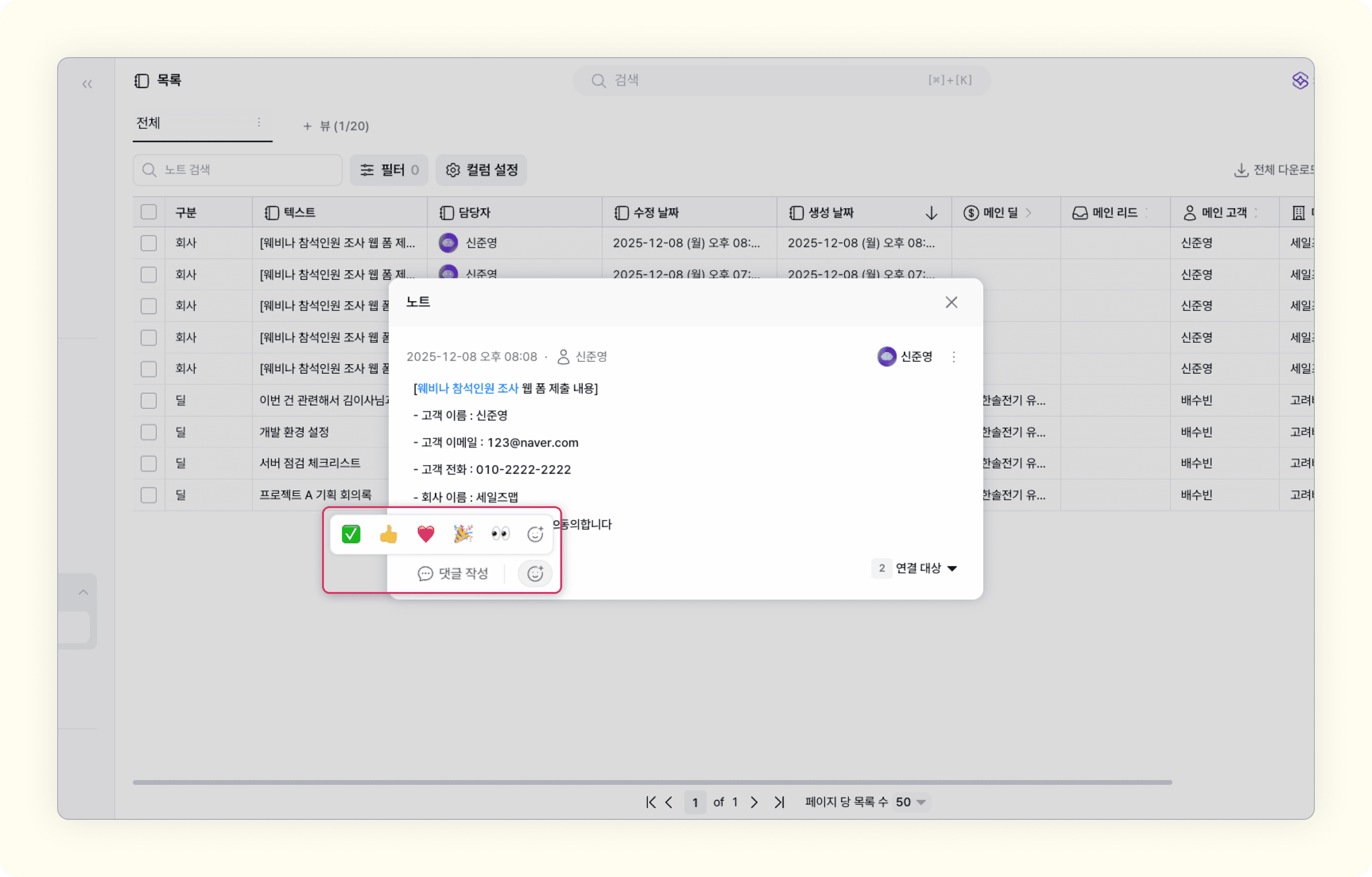
노트 화면에서 사람 표정 아이콘을 클릭하면 아래 화면과 같이 이모지를 남길 수 있는 탭이 나타나요.
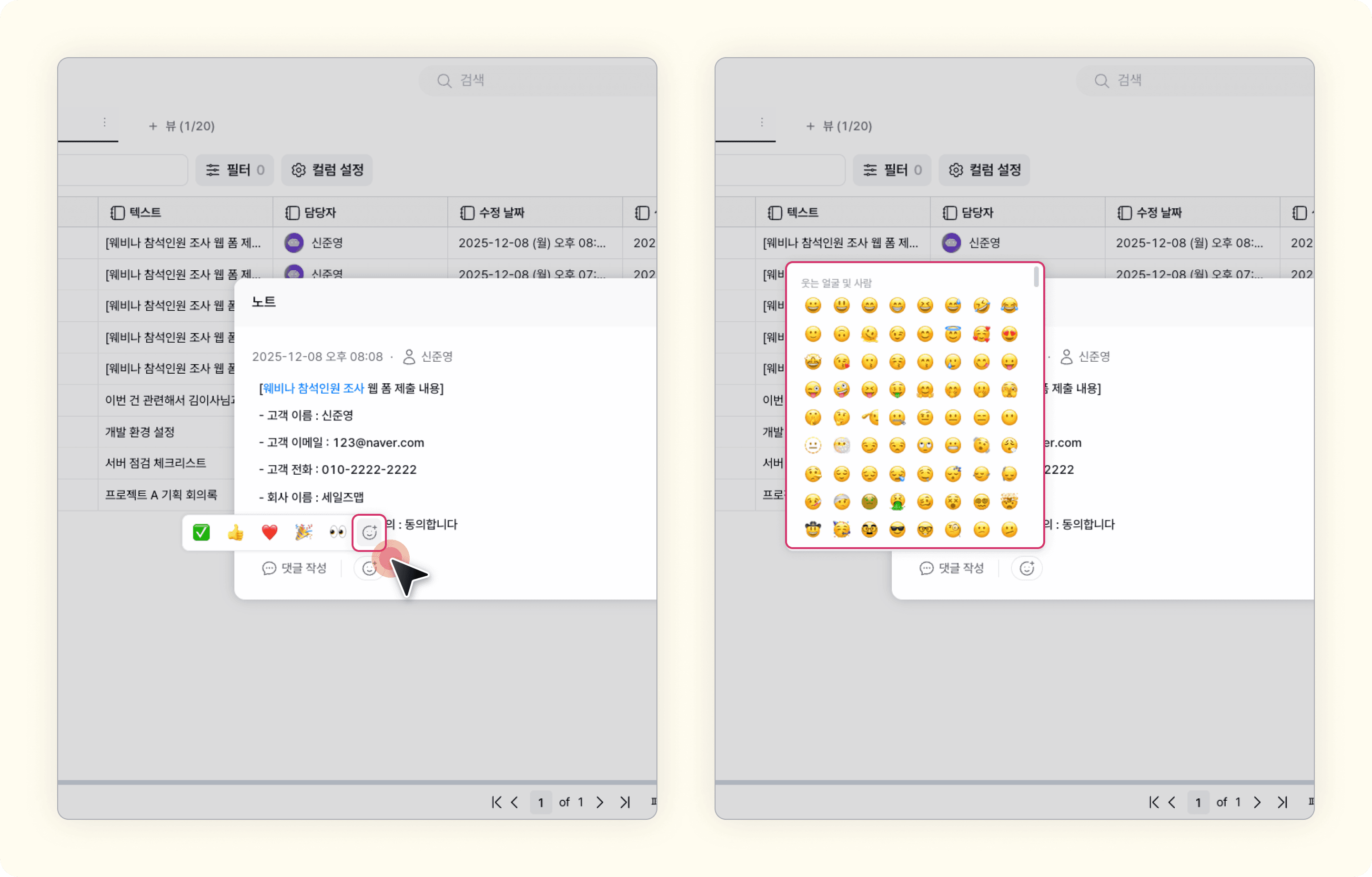
탭에 기본으로 표시되는 네 개의 이모지 외에도, 표정 아이콘을 클릭하면 다른 이모지를 다양하게 선택할 수 있어요.
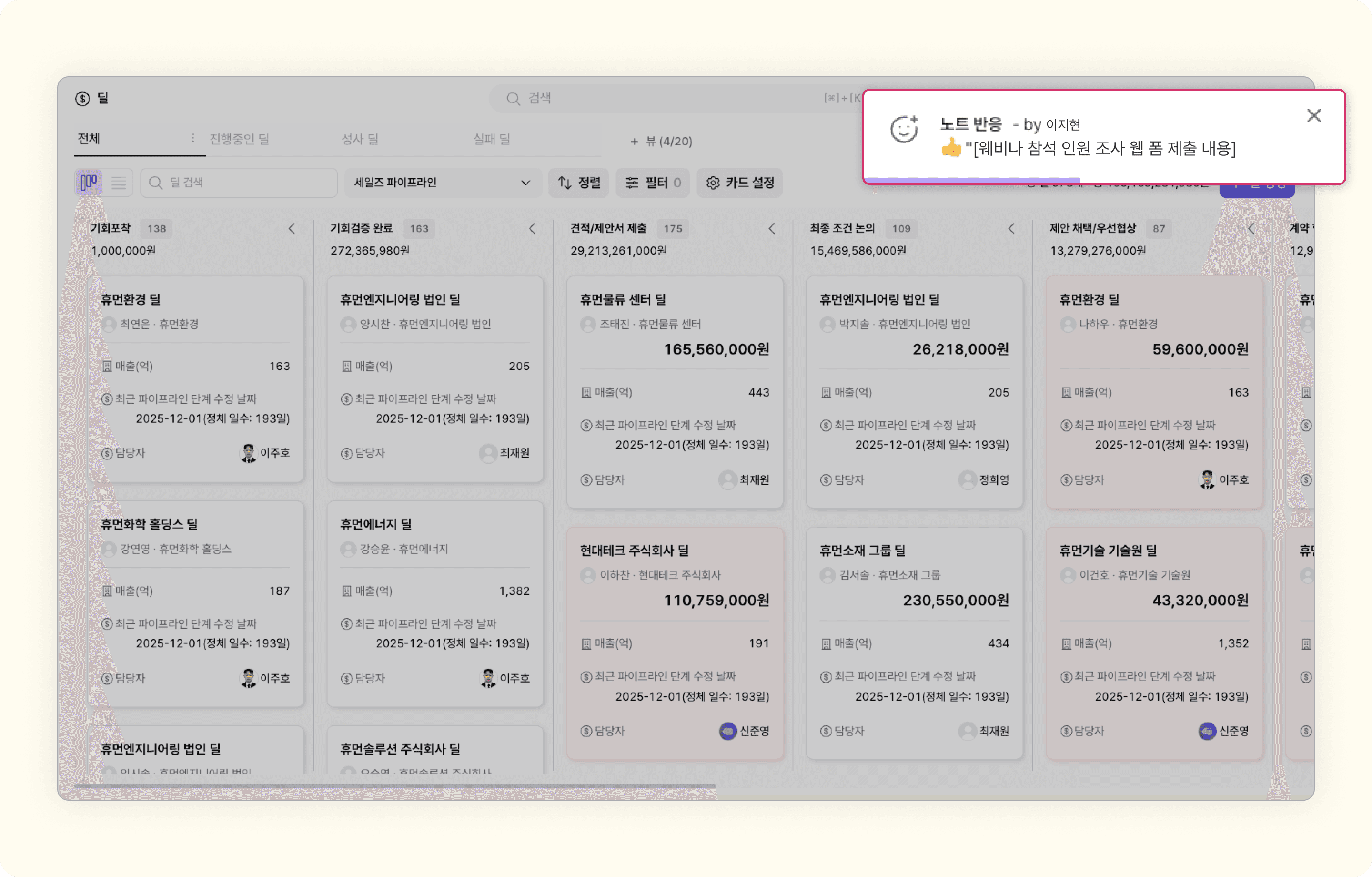
이모지를 남기면, 아래 화면과 같이 노트 담당자에게 알림이 가요.
⚠️ 업데이트 주의사항
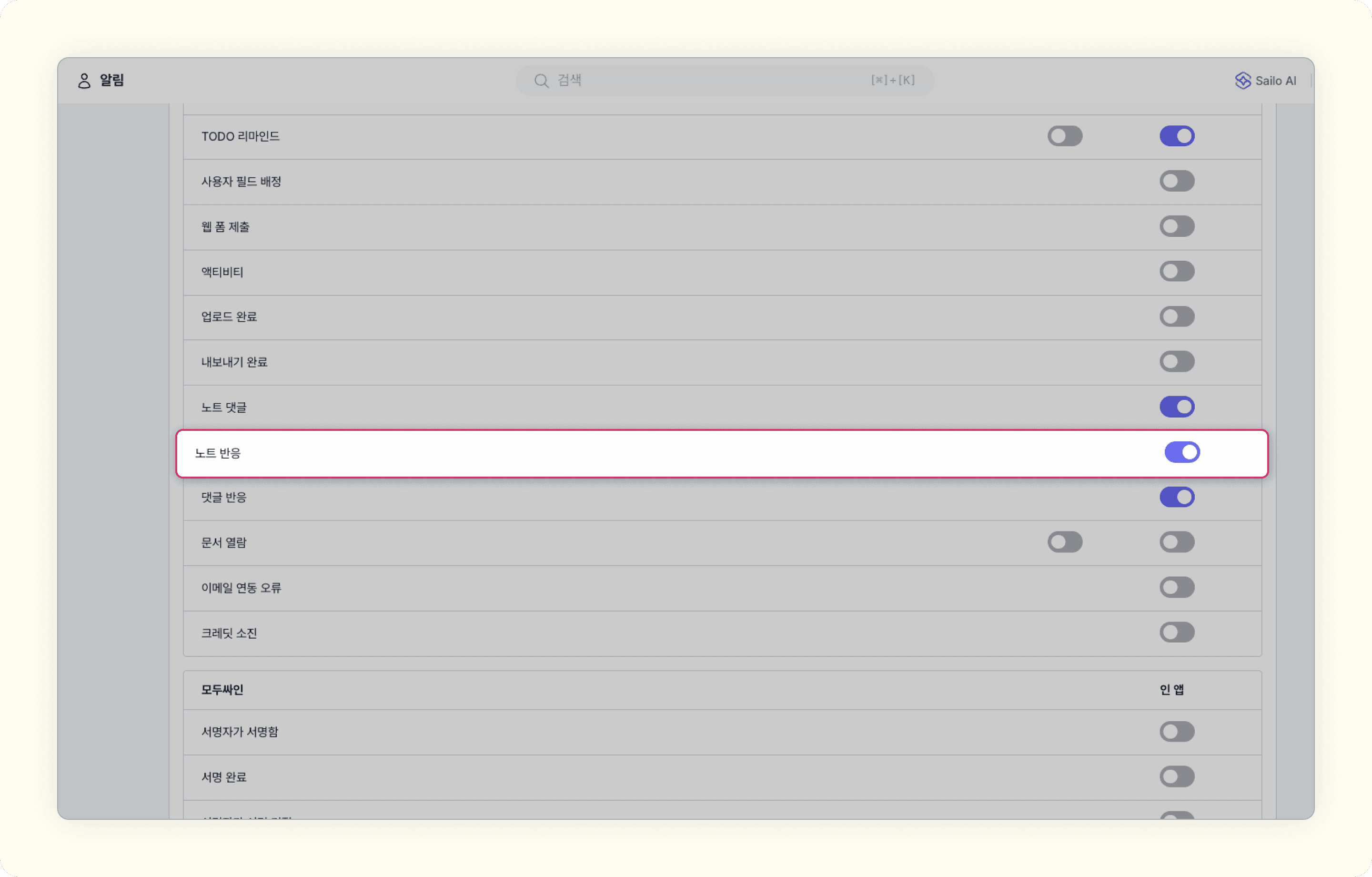
이모지를 남겼더라도, 노트 담당자의 '노트 반응 알림'이 해제되어 있으면 알림이 가지 않습니다.
① 세일즈맵 메뉴에서 설정으로 이동합니다.
② 설정 화면에서 개인 > 알림을 선택합니다.
③ 아래 화면과 같이 '노트 반응'을 찾아 알림을 활성화하면 설정이 완료됩니다.
📌 이제 노트에 이모지를 남겨, 노트 담당자에게 알림을 보낼 수 있어요.
팀원이 남긴 노트, 확인했다는 표시는 남겨야 하는데 댓글을 쓰기엔 노트가 쌓이는 속도가 부담스럽죠.
이제 노트에 이모지를 남겨 빠르게 확인했다는 사실을 전달할 수 있어요!
🆕 업데이트 내용
노트 화면에서 사람 표정 아이콘을 클릭하면 아래 화면과 같이 이모지를 남길 수 있는 탭이 나타나요.
탭에 기본으로 표시되는 네 개의 이모지 외에도, 표정 아이콘을 클릭하면 다른 이모지를 다양하게 선택할 수 있어요.
이모지를 남기면, 아래 화면과 같이 노트 담당자에게 알림이 가요.
⚠️ 업데이트 주의사항
이모지를 남겼더라도, 노트 담당자의 '노트 반응 알림'이 해제되어 있으면 알림이 가지 않습니다.
① 세일즈맵 메뉴에서 설정으로 이동합니다.
② 설정 화면에서 개인 > 알림을 선택합니다.
③ 아래 화면과 같이 '노트 반응'을 찾아 알림을 활성화하면 설정이 완료됩니다.
📌 이제 노트에 이모지를 남겨, 노트 담당자에게 알림을 보낼 수 있어요.
팀원이 남긴 노트, 확인했다는 표시는 남겨야 하는데 댓글을 쓰기엔 노트가 쌓이는 속도가 부담스럽죠.
이제 노트에 이모지를 남겨 빠르게 확인했다는 사실을 전달할 수 있어요!
🆕 업데이트 내용
노트 화면에서 사람 표정 아이콘을 클릭하면 아래 화면과 같이 이모지를 남길 수 있는 탭이 나타나요.
탭에 기본으로 표시되는 네 개의 이모지 외에도, 표정 아이콘을 클릭하면 다른 이모지를 다양하게 선택할 수 있어요.
이모지를 남기면, 아래 화면과 같이 노트 담당자에게 알림이 가요.
⚠️ 업데이트 주의사항
이모지를 남겼더라도, 노트 담당자의 '노트 반응 알림'이 해제되어 있으면 알림이 가지 않습니다.
① 세일즈맵 메뉴에서 설정으로 이동합니다.
② 설정 화면에서 개인 > 알림을 선택합니다.
③ 아래 화면과 같이 '노트 반응'을 찾아 알림을 활성화하면 설정이 완료됩니다.
묻고 싶으신 것이 있나요? -> 세일즈맵 채널톡 바로가기
세일즈맵에 묻고 싶으신 것이 있나요?
남기고 싶은 의견이 있나요? -> 세일즈맵에 의견 남기러 가기
세일즈맵에 남기고 싶은 의견이 있나요?