다른 업데이트 노트
update
[필터] 연결 관계 필터 추가
[필터] 연결 관계 필터 추가
필요한 정보를 더 정확하게 찾고, 연결 관계를 더욱 효과적으로 활용해보세요.
필요한 정보를 더 정확하게 찾고, 연결 관계를 더욱 효과적으로 활용해보세요.
🆕 업데이트 내용
📌 사용자가 생성한 연결 관계도 필터에 이용할 수 있도록 필터 기능을 개선했습니다.
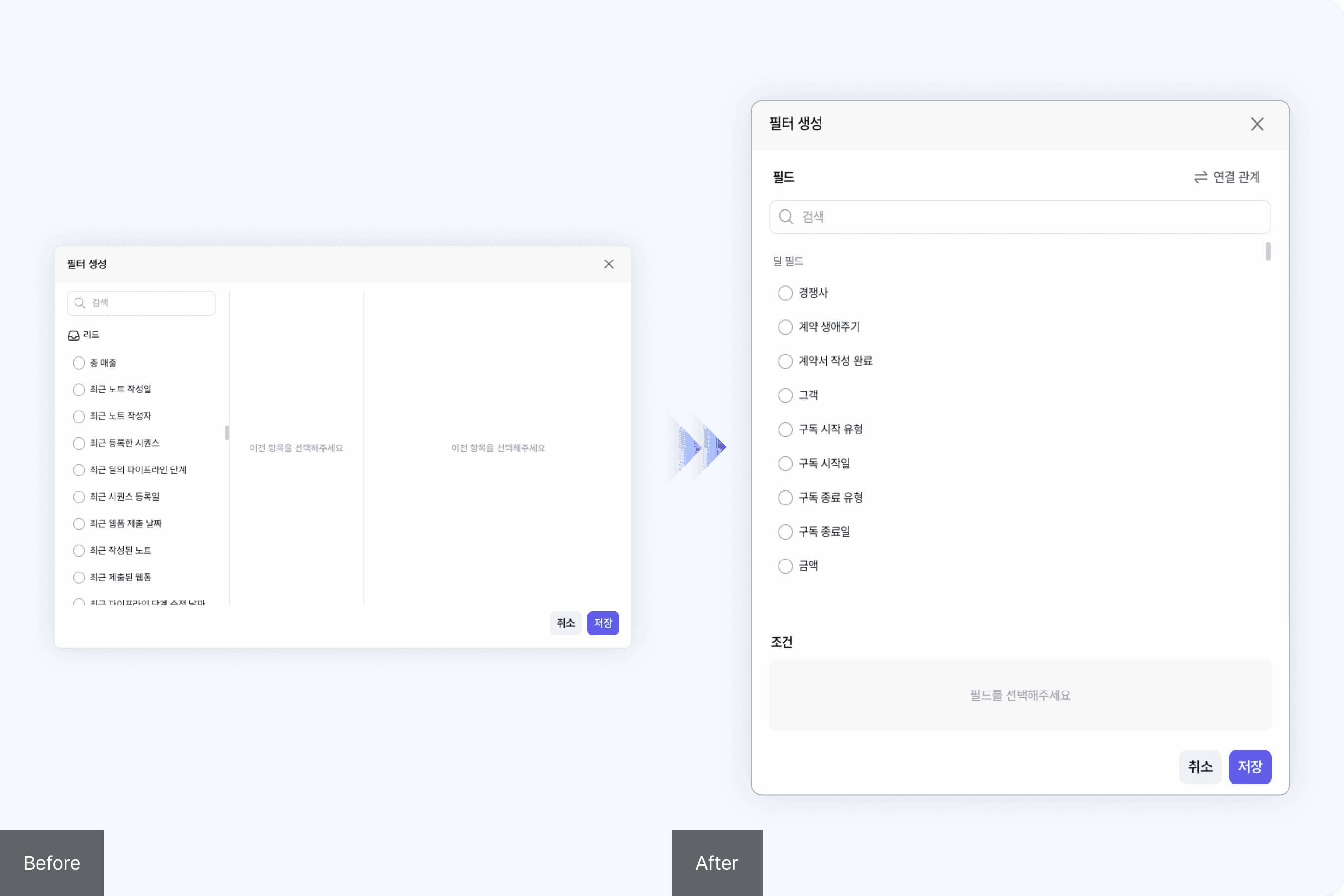
기존 세일즈맵의 필터는 4개의 기본 오브젝트(딜・리드・고객・회사)와, 이들과 기본으로 연결된 오브젝트의 정보만 활용할 수 있었습니다. 이번 업데이트를 통해, 사용자가 직접 만든 연결 관계를 이용해서도 필터링할 수 있습니다.
또한, 더 직관적으로 필터를 생성할 수 있도록 필터 생성 진행 방향을 세로 방향으로 변경했습니다.

🧑💻 업데이트 활용법
예를 들어 딜을 관리할 때, ‘협력사’라는 연결 관계를 만들어 관리하고 있는 기업이 있다고 해보겠습니다.
기존에는 딜과 메인으로 연결된 ‘고객사’의 정보로만 딜을 추려낼 수 있었지만, 이제는 딜과 협력사로 연결된 기업의 정보(예: 협력사의 매출, 담당자, 주소 등)도 딜을 추려내는 데 사용할 수 있게 된 것입니다.
지금부터는 협력사로 연결된 회사의 매출이 10억 원 이상인 딜을 필터링하는 상황을 예시로, 자세한 필터링 방법을 알아보겠습니다.
가장 먼저, 딜을 추려내는 상황이므로 ‘딜’ 목록화면으로 이동합니다.
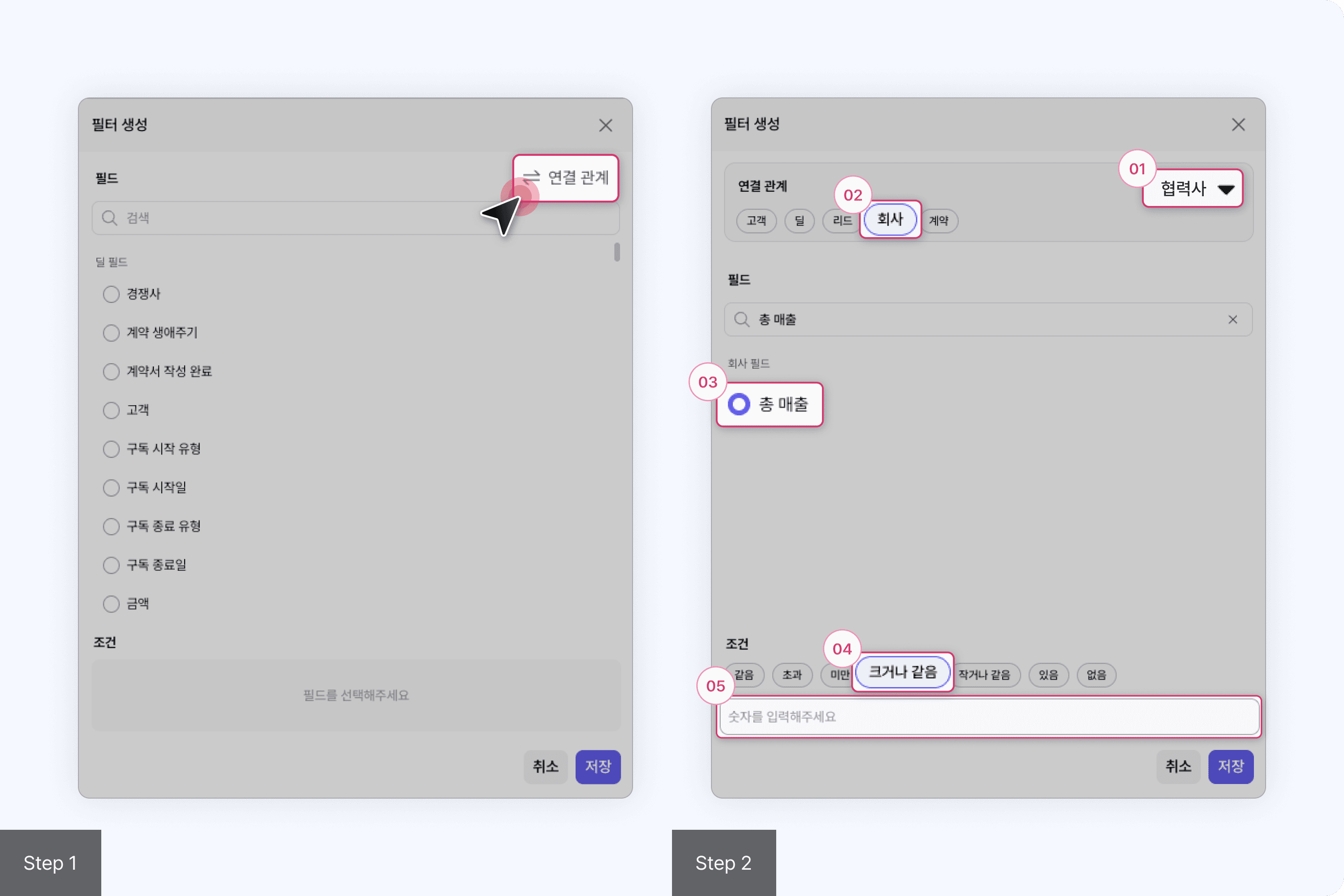
1️⃣ 필터 생성을 클릭한 후, 우측 상단의 연결 관계를 선택합니다.
2️⃣ 딜과 연결된 회사의 정보를 필터에 사용할 것이므로, 대상 오브젝트로 회사를 선택합니다.
3️⃣ 오른쪽 상단의 토글을 클릭하면 딜-회사를 연결하고 있는 모든 관계가 드롭다운에 나타납니다. 이 중 우리가 필터링하고자 하는 협력사를 클릭합니다.
4️⃣ 회사의 총 매출 필드를 선택합니다.
5️⃣ 하단에서 세부 조건 (크거나 같음, 1,000,000,000)을 입력합니다.
💡 추가 활용 TIP!
4개의 기본 오브젝트(딜・리드・고객・회사) 이외에, 사용자가 직접 만든 커스텀 오브젝트와의 연결 관계도 필터링에 이용하실 수 있습니다.
예를 들어 ‘제품’이라는 커스텀 오브젝트를 만들어 사용하고 있고, 이를 회사 오브젝트와 ‘공급사’, ‘협력사’로 연결해 놓은 경우 다음과 같이 ‘제품’을 필터링할 수 있습니다.
[필터-연결관계-공급사] 규모가 중소기업 이상인 공급사만 참여하는 제품
[필터-연결관계-협력사] 협력사로 연결된 기업 수가 3개 미만인 제품
이번 업데이트와 함께 확인해보시면 좋을 세일즈맵 가이드북을 전달드리니 자세한 내용은 하단의 가이드북에서 확인해보세요!
🆕 업데이트 내용
📌 사용자가 생성한 연결 관계도 필터에 이용할 수 있도록 필터 기능을 개선했습니다.
기존 세일즈맵의 필터는 4개의 기본 오브젝트(딜・리드・고객・회사)와, 이들과 기본으로 연결된 오브젝트의 정보만 활용할 수 있었습니다. 이번 업데이트를 통해, 사용자가 직접 만든 연결 관계를 이용해서도 필터링할 수 있습니다.
또한, 더 직관적으로 필터를 생성할 수 있도록 필터 생성 진행 방향을 세로 방향으로 변경했습니다.
🧑💻 업데이트 활용법
예를 들어 딜을 관리할 때, ‘협력사’라는 연결 관계를 만들어 관리하고 있는 기업이 있다고 해보겠습니다.
기존에는 딜과 메인으로 연결된 ‘고객사’의 정보로만 딜을 추려낼 수 있었지만, 이제는 딜과 협력사로 연결된 기업의 정보(예: 협력사의 매출, 담당자, 주소 등)도 딜을 추려내는 데 사용할 수 있게 된 것입니다.
지금부터는 협력사로 연결된 회사의 매출이 10억 원 이상인 딜을 필터링하는 상황을 예시로, 자세한 필터링 방법을 알아보겠습니다.
가장 먼저, 딜을 추려내는 상황이므로 ‘딜’ 목록화면으로 이동합니다.
1️⃣ 필터 생성을 클릭한 후, 우측 상단의 연결 관계를 선택합니다.
2️⃣ 딜과 연결된 회사의 정보를 필터에 사용할 것이므로, 대상 오브젝트로 회사를 선택합니다.
3️⃣ 오른쪽 상단의 토글을 클릭하면 딜-회사를 연결하고 있는 모든 관계가 드롭다운에 나타납니다. 이 중 우리가 필터링하고자 하는 협력사를 클릭합니다.
4️⃣ 회사의 총 매출 필드를 선택합니다.
5️⃣ 하단에서 세부 조건 (크거나 같음, 1,000,000,000)을 입력합니다.
💡 추가 활용 TIP!
4개의 기본 오브젝트(딜・리드・고객・회사) 이외에, 사용자가 직접 만든 커스텀 오브젝트와의 연결 관계도 필터링에 이용하실 수 있습니다.
예를 들어 ‘제품’이라는 커스텀 오브젝트를 만들어 사용하고 있고, 이를 회사 오브젝트와 ‘공급사’, ‘협력사’로 연결해 놓은 경우 다음과 같이 ‘제품’을 필터링할 수 있습니다.
[필터-연결관계-공급사] 규모가 중소기업 이상인 공급사만 참여하는 제품
[필터-연결관계-협력사] 협력사로 연결된 기업 수가 3개 미만인 제품
이번 업데이트와 함께 확인해보시면 좋을 세일즈맵 가이드북을 전달드리니 자세한 내용은 하단의 가이드북에서 확인해보세요!
🆕 업데이트 내용
📌 사용자가 생성한 연결 관계도 필터에 이용할 수 있도록 필터 기능을 개선했습니다.
기존 세일즈맵의 필터는 4개의 기본 오브젝트(딜・리드・고객・회사)와, 이들과 기본으로 연결된 오브젝트의 정보만 활용할 수 있었습니다. 이번 업데이트를 통해, 사용자가 직접 만든 연결 관계를 이용해서도 필터링할 수 있습니다.
또한, 더 직관적으로 필터를 생성할 수 있도록 필터 생성 진행 방향을 세로 방향으로 변경했습니다.
🧑💻 업데이트 활용법
예를 들어 딜을 관리할 때, ‘협력사’라는 연결 관계를 만들어 관리하고 있는 기업이 있다고 해보겠습니다.
기존에는 딜과 메인으로 연결된 ‘고객사’의 정보로만 딜을 추려낼 수 있었지만, 이제는 딜과 협력사로 연결된 기업의 정보(예: 협력사의 매출, 담당자, 주소 등)도 딜을 추려내는 데 사용할 수 있게 된 것입니다.
지금부터는 협력사로 연결된 회사의 매출이 10억 원 이상인 딜을 필터링하는 상황을 예시로, 자세한 필터링 방법을 알아보겠습니다.
가장 먼저, 딜을 추려내는 상황이므로 ‘딜’ 목록화면으로 이동합니다.
1️⃣ 필터 생성을 클릭한 후, 우측 상단의 연결 관계를 선택합니다.
2️⃣ 딜과 연결된 회사의 정보를 필터에 사용할 것이므로, 대상 오브젝트로 회사를 선택합니다.
3️⃣ 오른쪽 상단의 토글을 클릭하면 딜-회사를 연결하고 있는 모든 관계가 드롭다운에 나타납니다. 이 중 우리가 필터링하고자 하는 협력사를 클릭합니다.
4️⃣ 회사의 총 매출 필드를 선택합니다.
5️⃣ 하단에서 세부 조건 (크거나 같음, 1,000,000,000)을 입력합니다.
💡 추가 활용 TIP!
4개의 기본 오브젝트(딜・리드・고객・회사) 이외에, 사용자가 직접 만든 커스텀 오브젝트와의 연결 관계도 필터링에 이용하실 수 있습니다.
예를 들어 ‘제품’이라는 커스텀 오브젝트를 만들어 사용하고 있고, 이를 회사 오브젝트와 ‘공급사’, ‘협력사’로 연결해 놓은 경우 다음과 같이 ‘제품’을 필터링할 수 있습니다.
[필터-연결관계-공급사] 규모가 중소기업 이상인 공급사만 참여하는 제품
[필터-연결관계-협력사] 협력사로 연결된 기업 수가 3개 미만인 제품
이번 업데이트와 함께 확인해보시면 좋을 세일즈맵 가이드북을 전달드리니 자세한 내용은 하단의 가이드북에서 확인해보세요!
묻고 싶으신 것이 있나요? -> 세일즈맵 채널톡 바로가기
세일즈맵에 묻고 싶으신 것이 있나요?
남기고 싶은 의견이 있나요? -> 세일즈맵에 의견 남기러 가기
세일즈맵에 남기고 싶은 의견이 있나요?